
AndroidスマホでAI映画制作!Cinelyアプリ完全ガイド
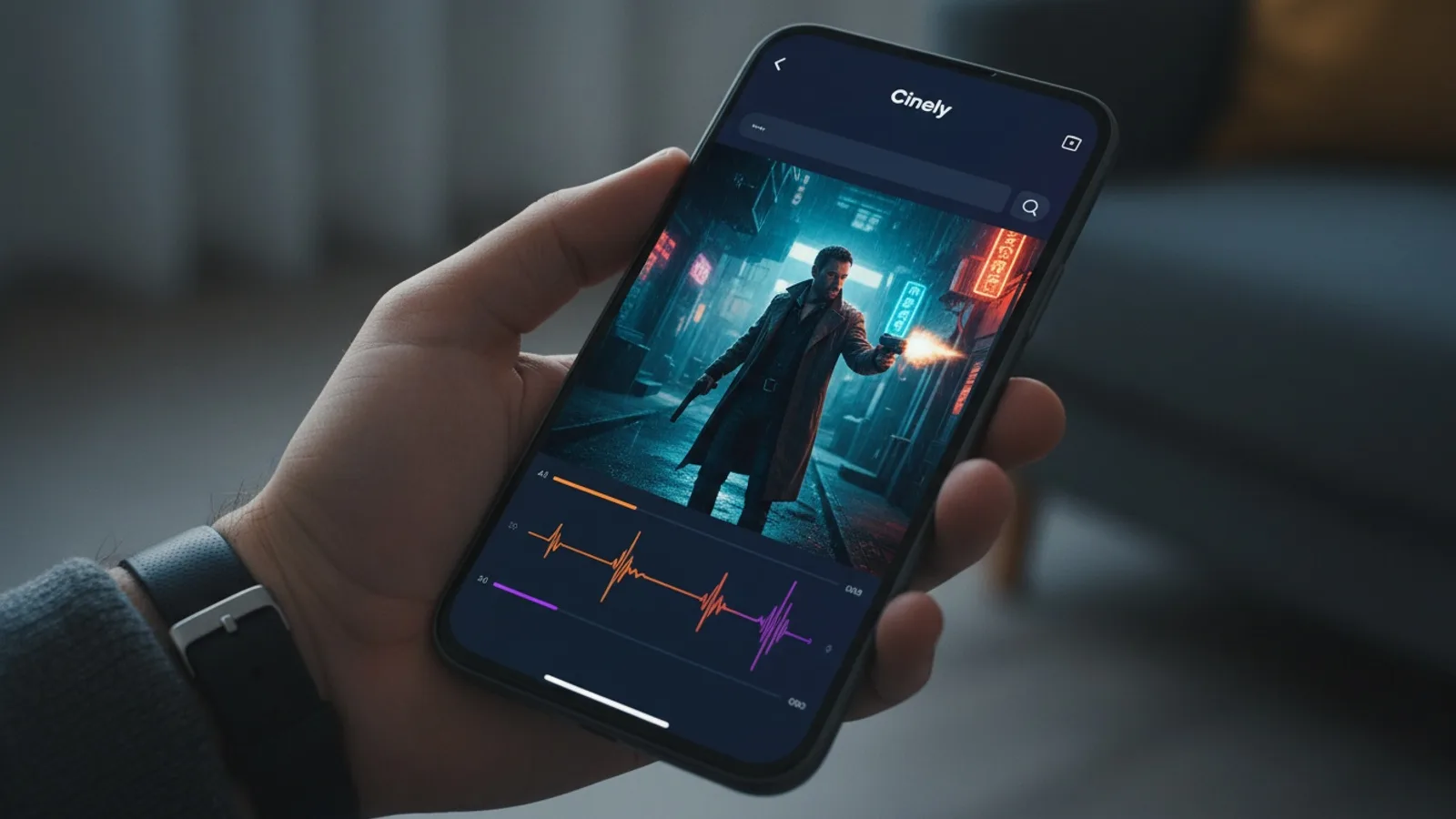
あなたのAndroidスマホは、写真編集やメモ作成、動画撮影だけでなく、Cinelyアプリをインストールすれば“持ち運べるAI映画スタジオ”になります。Google Playストアから入手できるこのアプリを使えば、カフェでの待ち時間にシーンを考案し、通勤中に予告編を生成し、どこからでも視聴者データを確認できるのです。創作活動はデスクを離れても続けられます。このガイドでは、アプリのダウンロードから次のシリーズ公開まで、AndroidでのCinely活用術をご紹介します。
Cinely Androidアプリをインストール
まずは端末にアプリを入手しましょう。Google Playストアで「Cinely」を検索するか、公式のCinelyダウンロードページから直接リンクを開いてください。インストールは通常の手順通り。完了したらアプリを起動し、既存のCinelyアカウントでログインします。新規の方はアプリ内でサインアップ可能。ログインすれば、Web版で行った全ての作業――プロフィール、制作中のシリーズ、現在のクレジット残高が全て同期されて表示されます。
インストールチェックリスト:
- Google Playで「Cinely」を検索、または公式ダウンロードリンクを使用
- 「インストール」をタップし、完了まで待機
- ホーム画面やアプリ一覧からCinelyアプリを開く
- 既存アカウントのメール/パスワードでログイン、または「サインアップ」をタップ
- 生成通知など、必要な権限を許可する
モバイルインターフェースの操作
Cinely Androidアプリはタッチ操作に最適化されています。中心となるタブは作成、視聴、スタジオの3つ。作成タブは新プロジェクトの起点で、新規シリーズの開始や既存の下書きの続きができます。視聴タブはパーソナライズされたフィードで、話題のクリエイターシリーズやフォロー中の新エピソードが表示されます。スタジオはあなたの司令塔。公開したシリーズの管理、分析データの確認、視聴者からの通知を閲覧できます。
メニューアイコン(三本線やプロフィール画像)をタップするとナビゲーションドロワーが開き、ジャンルの探索やコイン残高の確認、Cinely Premiumへのアップグレードなどにアクセス可能。インターフェースはコンパクトですが使いやすく、テキスト入力欄や生成ボタン、再生コントロールは親指での操作を想定したサイズです。
プロのコツ: クイックアクションを活用しましょう。対応するAndroidバージョンでは、アプリアイコンを長押しすると「新規シリーズ作成」や「スタジオへ移動」などのショートカットが表示され、操作が効率化します。
スマホでAI映画を作成・管理
新規プロジェクトの始め方はWeb版と同様です。「作成」ボタンをタップすると、ジャンル、作品のトーン、初期のプロット案といった基本的な選択肢が表示されます。シーンの描写や対話はテキストフィールドに入力。画面キーボードでも問題ありませんが、移動中のアイデア出しには音声入力の方が速いと感じるクリエイターも多いです。
シーンを生成する準備ができたら、Web版と同じようにムービークレジットを消費します。追加のコイン購入プロセスはGoogle Playを経由して安全に処理されます。Cinely Premiumに加入している場合、高速生成や限定スタイルなどの特典もアプリで有効。生成処理はCinelyのサーバー側で行われるため、端末のハードウェアに負荷はかかりません。シーンの生成が完了すると通知が届きます。
生成された映画の編集は直感的です。シーンの順序変更はタップ&ドラッグで、既存クリップの間に新シーンを追加したり、スクリプトエディタで展開を微調整したりできます。モバイルプレビュープレーヤーでフルスクリーン再生も可能。満足のいく出来になったら、スマホから直接エピソードやシリーズ全体を公開しましょう。公開作品は同じエコシステムに入り、アプリでもWebでも他のユーザーが視聴できるようになります。
モバイル制作あるある: 小さい画面で複雑なシーン描写を一気に書こうとすると挫折しがち。代わりに、作業を分割しましょう。核となるアクションはアプリで書き、長い台詞や詳細な描写はメモアプリで下書きしてから、完成したテキストをCinelyに貼り付ける方法がおすすめです。
デバイス間での作業同期
これが最大の特徴です。あなたのプロジェクトに「Android版」は存在しません。あるのは「あなたのCinelyプロジェクト」だけ。スマホで加えた変更は、ノートPCやタブレットでCinelyにログインした瞬間に反映されます。昼休みにスマホでシリーズの骨子を考え、夜に自宅のPCで肉付けし、翌日移動中にスマホで最終シーンを生成する、といった流れが可能。クレジットやサブスクリプションの状態も同期されます。Webで購入したクレジットはアプリで使え、その逆も同様です。
このシームレスな同期により、創作のワークフローが阻まれることはありません。インスピレーションは勤務時間外にも訪れます。Cinely Androidアプリがあれば、映画スタジオは文字通りポケットの中。例えば、スマホで『雑音』というホラーシリーズのコンセプトを数シーンでスケッチし、後でPCのスタジオで詳細な設定やキャラクター背景を追加、最後に旅行中にスマホでクライマックスシーンを生成する、といった使い方ができます。
モバイルワークフローの最適化
AndroidでCinelyを最大限活用するための実践的なコツをいくつか。シーン生成や最終エピソードのアップロード時は、モバイルデータ通信量を節約するためWi-Fi接続を利用しましょう。アプリは端末の設定を尊重するため、バッテリーセーバーを有効にすると一部のバックグラウンド同期が遅くなる場合があります。長時間の執筆作業には、Bluetoothキーボードをスマホやタブレットに接続して、デスクトップに近い環境を作るのも一考です。
アプリから直接ジャンルを探索して、トレンドをチェックしましょう。SF、ファンタジー、コメディなどのカテゴリをブラウズしてインスピレーションを得られます。他のクリエイターとの交流――シリーズを視聴したりコメントを残したりすることもモバイルで簡単にでき、プラットフォームのコミュニティを理解する助けになります。あなたのアクティビティは、視聴者があなたの作品を発見するためのアルゴリズムにも反映されます。
上級者向けモバイル戦略: 視聴フィードを単なる娯楽としてではなく、リサーチツールとして活用しましょう。人気のアクションシリーズのペース配分や、トップクラスのミステリークリエイターの視覚的スタイルに注目。構図やトーンが参考になったシーンは(アプリ外で)スクリーンショットを撮り、自身のプロンプト作成時のビジュアルリファレンスとして保管するのです。モバイルアプリは、このような受動的・観察的な学習に最適です。
トラブルシューティングとヘルプ
ほとんどの問題は簡単に解決できます。アプリ起動時にクラッシュする場合は、最近使用したアプリ一覧から完全に終了させて再起動してみてください。シーンの生成に失敗した場合は、まずインターネット接続を確認。クレジットは生成が成功した場合にのみ消費されます。恒常的な不具合に遭遇したら、CinelyアプリがPlayストアから提供されている最新版に更新されているかを確認することが最善策です。
ログイン問題やクレジット取引の不具合など、アカウント固有の問題については、メインのCinelyウェブサイトを通じてサポートに対応してもらえます。アカウントは統一されているため、サポートはWebとアプリ両方のアクティビティにわたって問題を調査できます。なお、アプリ内でのコインやPremiumの購入はGoogle Play課金を利用します。これらの取引に関する領収書やサブスクリプション管理は、Googleアカウントの設定で行います。
結局のところ、Cinely Androidアプリはアイデアとその実行の間にある障壁を取り払います。シーンを言葉で描写できれば、場所を問わず制作できるのです。ツールセットはプロフェッショナル級ですが、アクセスは民主的。あなたのスマホは、もはや消費のためだけのデバイスではありません。創造のためのスタジオなのです。
- Cinelyアプリは無料で使えますか?
- 基本機能は無料で利用可能です。シーンの生成にはムービークレジット(コイン)が必要で、追加購入やCinely Premiumへの登録でより高度な機能が利用できます。
- Web版で作った作品はアプリでも編集できますか?
- はい、完全に同期されます。同じアカウントでログインすれば、Webで作成中のシリーズやクレジット残高も全てスマホで確認・編集可能です。
- 生成中のデータ通信量が気になります
- シーン生成や作品公開時はWi-Fi接続をお勧めします。生成処理はCinelyサーバー側で行われるため、端末への負荷は少ないですが、動画データの通信は発生します。
Written with AI assistance and edited by the Cinely Team.